
Kugelfall-Overlay in OBS einrichten
Dein Chat wirft eine Kugel, die Pins entscheiden, das Fach am Boden zahlt.
Das Kugelfall-Overlay ist ein Galton-Brett für deinen Stream. Es ist gratis und sofort startklar.
Schritt für Schritt
// So gehts
-
01
Im Config Hub einrichten
Öffne den Config Hub, wähl Kugelfall, trag deinen Twitch-Kanalnamen ein und wähl beim Speichern einen Ordner. Kugelfall ist kostenlos, du brauchst also kein Konto. Der Hub setzt Chrome oder Edge voraus; in anderen Browsern lädt er dir stattdessen ein Zip-Paket herunter. Was er dabei in deinen Ordner schreibt, steht in der allgemeinen Anleitung.
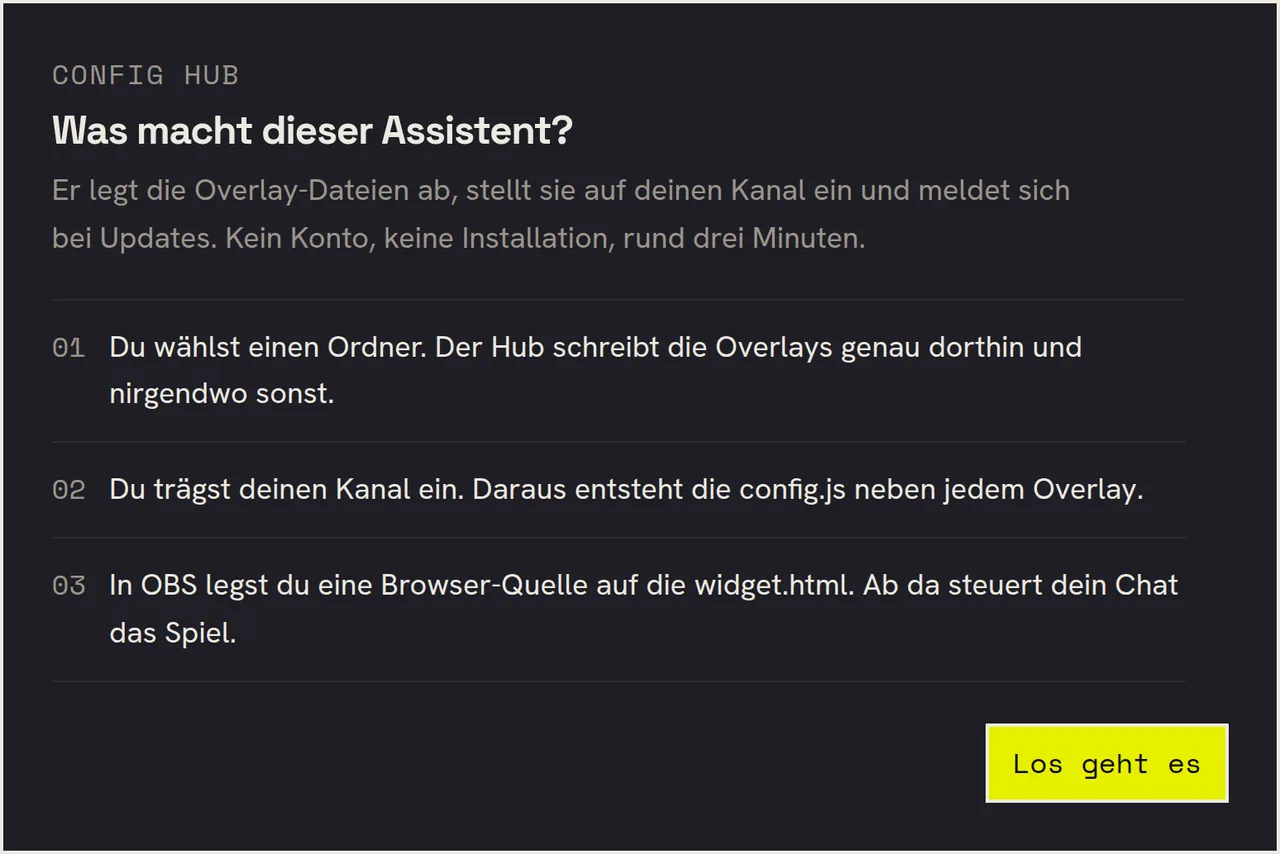
Der Hub sagt selbst, was er vorhat, bevor er irgendetwas anfasst. Schritt 3 in dieser Liste ist der einzige, den du danach noch von Hand machst. -
02
Als Browser-Quelle in OBS einbinden
In OBS bei Quellen auf das Plus, dann Browser. Haken bei Lokale Datei setzen, die
widget.htmlauswählen, Breite 1920 und Höhe 1080 eintragen. Den vollständigen Pfad zeigt dir der Hub am Ende zum Kopieren an. Wenn du bei einem der Schritte hängst, führt die allgemeine Anleitung für Browser-Quellen ausführlicher durch.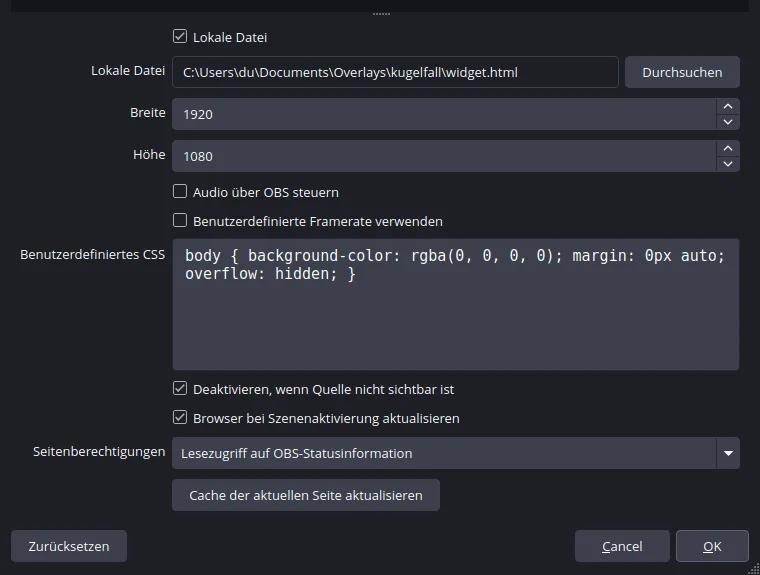
Mehr als diese vier Angaben braucht es nicht. Der Pfad ist der Ordner, den du im Hub gewählt hast, hier als Windows-Beispiel. 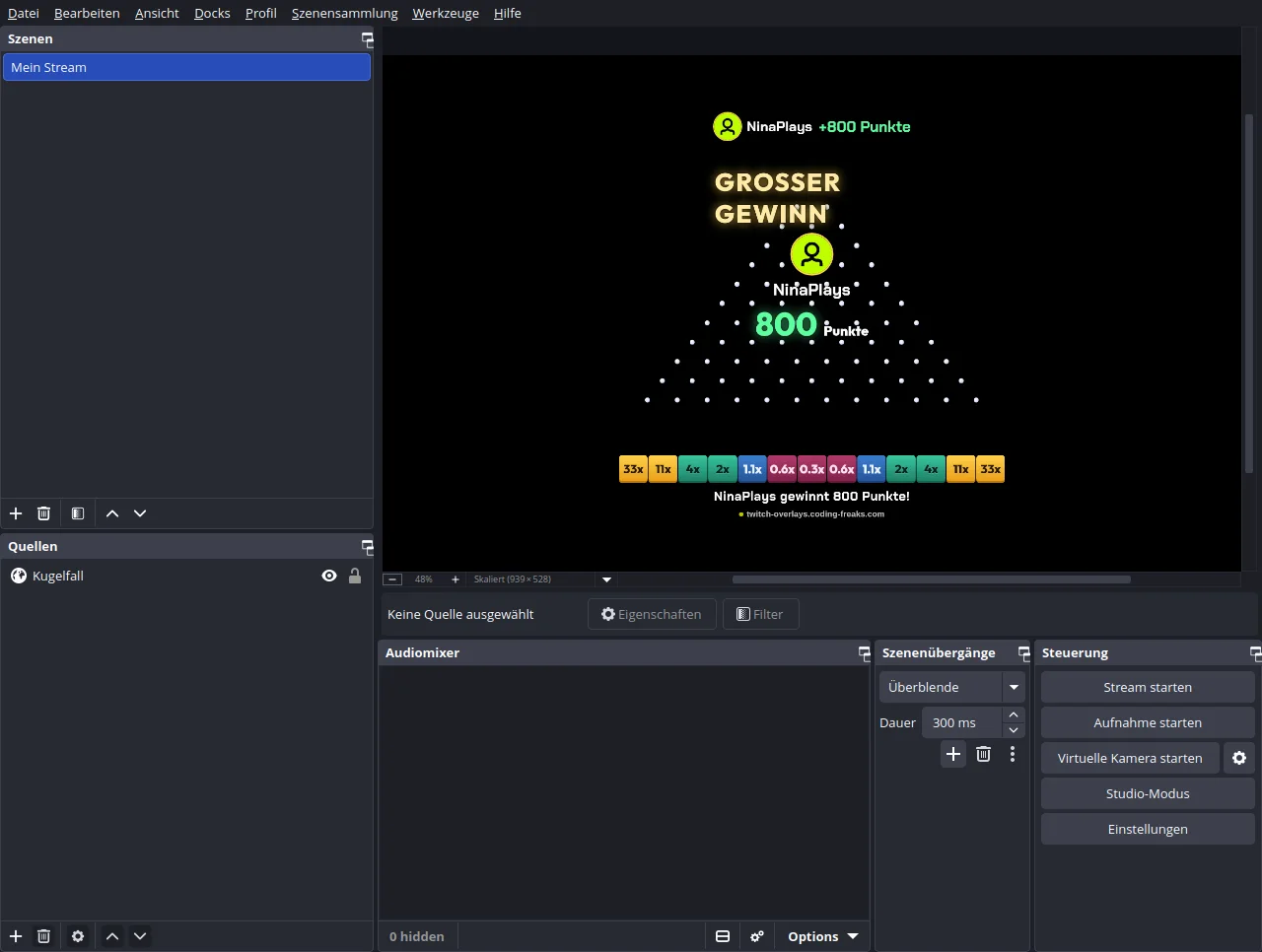
So sieht es fertig aus: eine einzige Quelle in der Szene, der Rest der Leinwand bleibt für dein Spiel und deine Kamera. -
03
Die erste Kugel werfen
Tipp
!kugelin deinen eigenen Chat. Die Kugel fällt durch die Pins, und das Fach am Boden bestimmt den Faktor: außen stehen die hohen, in der Mitte die niedrigen. Frisch eingerichtet läuft Kugelfall im Spaßmodus, es wird also noch nichts abgebucht und nichts ausgezahlt, das Overlay zeigt nur, was herauskäme. Genau richtig zum Ausprobieren, bevor echte Punkte im Spiel sind.Ein Befehl, drei Kugeln, drei verschiedene Wege. Genau das kann ein Standbild von einem Galton-Brett nicht zeigen: das Fach entsteht erst beim Fallen. -
04
Auf echte Punkte umstellen
Soll ein Wurf etwas kosten, brauchst du zwei Dinge. Erstens einen Bot, der die Punkte führt: im Hub klappst du im Schritt Kanal Ich nutze einen Bot auf und wählst Streamer.bot, StreamElements oder Firebot, die Anleitung zur Streamer.bot-Anbindung geht das im Detail durch. Zweitens das Häkchen Mit Punkten spielen direkt darunter (in der
config.jsheißt esenableCost). Nachträglich findest du den Schalter in den Einstellungen des Overlays unter Alle Einstellungen dieses Overlays. Danach lautet der Befehl!kugel <einsatz>, also zum Beispiel!kugel 250, und mitplinkoMinBetundplinkoMaxBetgrenzt du die Einsätze ein. -
05
Den Charakter einstellen
Vier Regler machen den Unterschied, alle im Config Hub unter Einstellungen. Das Risikoprofil bestimmt die Auszahlungen: niedrig lässt fast jede Kugel etwas zahlen, hoch lässt die Mitte meist verlieren und die Ränder groß gewinnen. Kugeln pro Befehl erlaubt eine ganze Kaskade auf einmal. Die Größe des Boards passt es an deine Szene an, und Dauerhaft sichtbar entscheidet, ob das Board immer im Bild steht oder nur während eines Wurfs auftaucht. Nach jeder Änderung die Browser-Quelle in OBS einmal aktualisieren.
Häufige Fragen
// Kurz erklärt
Wie wirft mein Chat?
Mit !kugel. Sind echte Punkte eingeschaltet, kommt der Einsatz dahinter, also !kugel 250, und optional noch die Anzahl der Kugeln, also !kugel 250 3. Zwischen zwei Würfen derselben Person liegt ein kurzer Cooldown, damit nicht eine einzige Person das Board belegt; wie lang er ist, stellst du im Hub ein.
Es passiert nichts, wenn ich !kugel tippe
Prüf drei Dinge: steht dein Kanalname richtig im Hub, hast du die Browser-Quelle nach der Einrichtung aktualisiert, und läuft gerade schon ein Wurf? Solange eine Kugel fällt, reihen sich weitere Befehle in eine Warteschlange ein und kommen nacheinander dran.
Werden die Punkte automatisch ausgezahlt?
Mit Streamer.bot, StreamElements oder Firebot ja, dann bekommen Gewinner ihre Punkte direkt gutgeschrieben. Gemeint ist die Währung deines Chatbots, nicht die Twitch-Kanalpunkte, die kann außer Twitch selbst niemand vergeben. Ohne Bot blendet das Overlay stattdessen einen fertigen Auszahlungsbefehl ein, den du selbst abschickst.
Kann ich die Gewinne selbst festlegen?
Ja. Entweder über eines der drei Risikoprofile, oder über eine eigene Punktetabelle: ein Faktor je Fach, von links nach rechts, in ungerader Anzahl und symmetrisch. Lässt du die Tabelle leer, gilt wieder das Risikoprofil.
Kann ich das Spiel nur zeitweise öffnen?
Ja. Mit enableRoundWindow ist !kugel normalerweise geschlossen, und ein Mod öffnet mit !startkugeln 60 ein Fenster von 60 Sekunden. Wer darin geworfen hat, spielt zu Ende, danach verschwindet das Board wieder. Praktisch, wenn Kugelfall ein Programmpunkt sein soll und keine Dauerbeschäftigung.
Zuletzt aktualisiert am 3. Oktober 2026.
Kugelfall
Dieses Overlay ansehen und herunterladen.