
Win Challenge Overlay in OBS einrichten
Deine Challenges stehen im Bild, die Uhr läuft, und gesteuert wird aus einem Dock in OBS.
Eine Win Challenge ist eine Liste mit Spielen, für jedes ein Ziel, dazu ein Zeitlimit und eine Strafe, wenn es nicht reicht. Das Win-Challenge-Overlay zeigt diese Liste samt Countdown in deinem Stream, und das Regiepult dazu sitzt als Dock in OBS, wo es nur du siehst. Es ist kostenlos, braucht kein Konto und keinen Bot.
Video-Anleitung
Schritt für Schritt
// So gehts
-
01
Im Config Hub einrichten
Öffne den Config Hub, wähl Win Challenge, trag deinen Twitch-Kanal ein und wähl beim Speichern einen Ordner. Der Hub braucht Chrome oder Edge. Danach öffnest du über Aussehen anpassen die Einstellungen. Unter Der Lauf stehen die drei Werte, die jede Win Challenge braucht: das Zeitlimit in Minuten (240 sind vier Stunden), die Strafe, die groß im Overlay steht, und die Zahl der Joker. Alles davon lässt sich im Lauf noch ändern.
-
02
Die Aufgaben aus Excel oder Google Tabellen holen
Win-Challenge-Listen entstehen fast immer in einer Tabelle oder im Discord, deshalb holt der Hub sie genau von dort. In den Einstellungen unter Inhalte aus einer Tabelle auf Importieren, dann Vorlage laden: das ist eine Excel-Datei mit fünf Beispielzeilen und den Spalten Aufgabe, Anzahl und Modus. Anzahl ist, wie oft eine Aufgabe geschafft werden muss (leer heißt einmal). Modus
seriemacht daraus eine Serie, bei der eine Niederlage den Zähler wieder auf null setzt. Ausfüllen, als .xlsx oder .csv speichern, unter Datei hochladen auswählen, und der Hub zeigt dir vor dem Speichern, welche Zeilen er erkannt hat.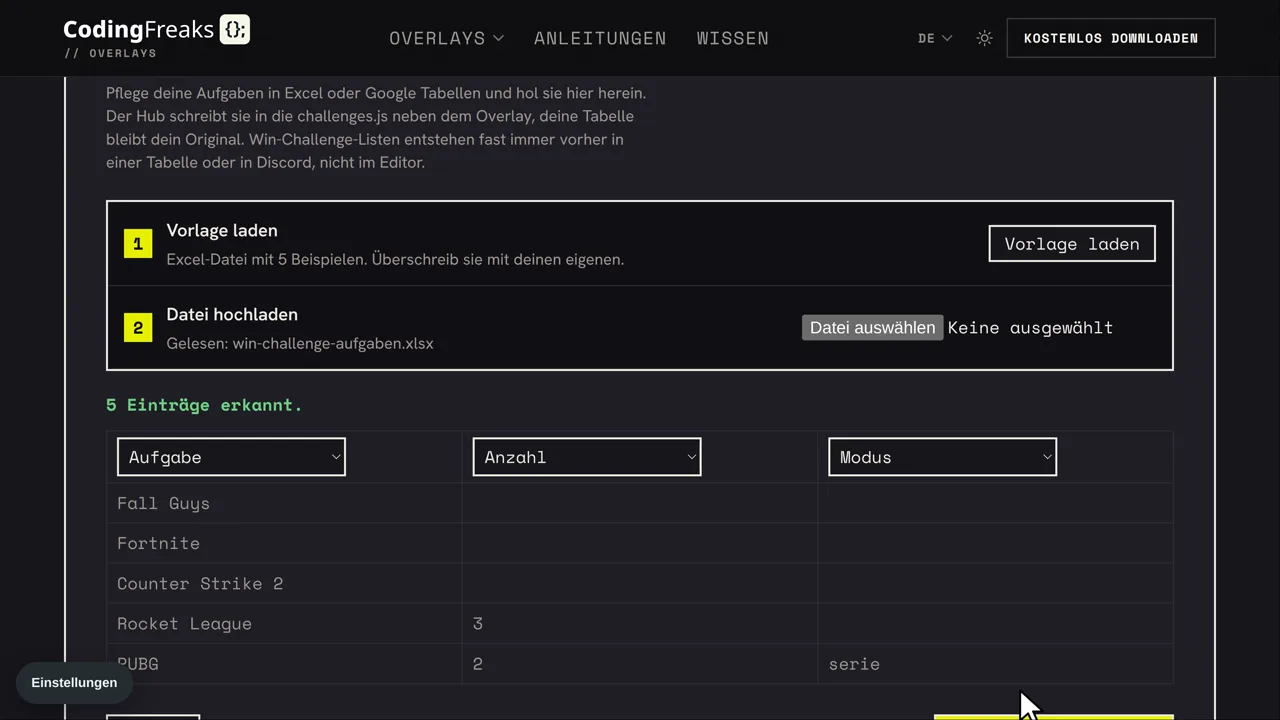
Fünf Zeilen aus der Vorlage, fünf Einträge erkannt. Rocket League dreimal, PUBG zweimal in Folge. -
03
Das Overlay als Browser-Quelle in OBS
In OBS bei Quellen auf das Plus, dann Browser. Haken bei Lokale Datei, die
widget.htmlaus dem Ordnergames/win-challengewählen, Breite 1920 und Höhe 1080. Das Panel setzt sich selbst in eine Ecke, welche, stellst du im Hub unter Anzeige ein. Wer bei einem der Handgriffe hängt, findet sie in der allgemeinen Anleitung für Browser-Quellen ausführlich.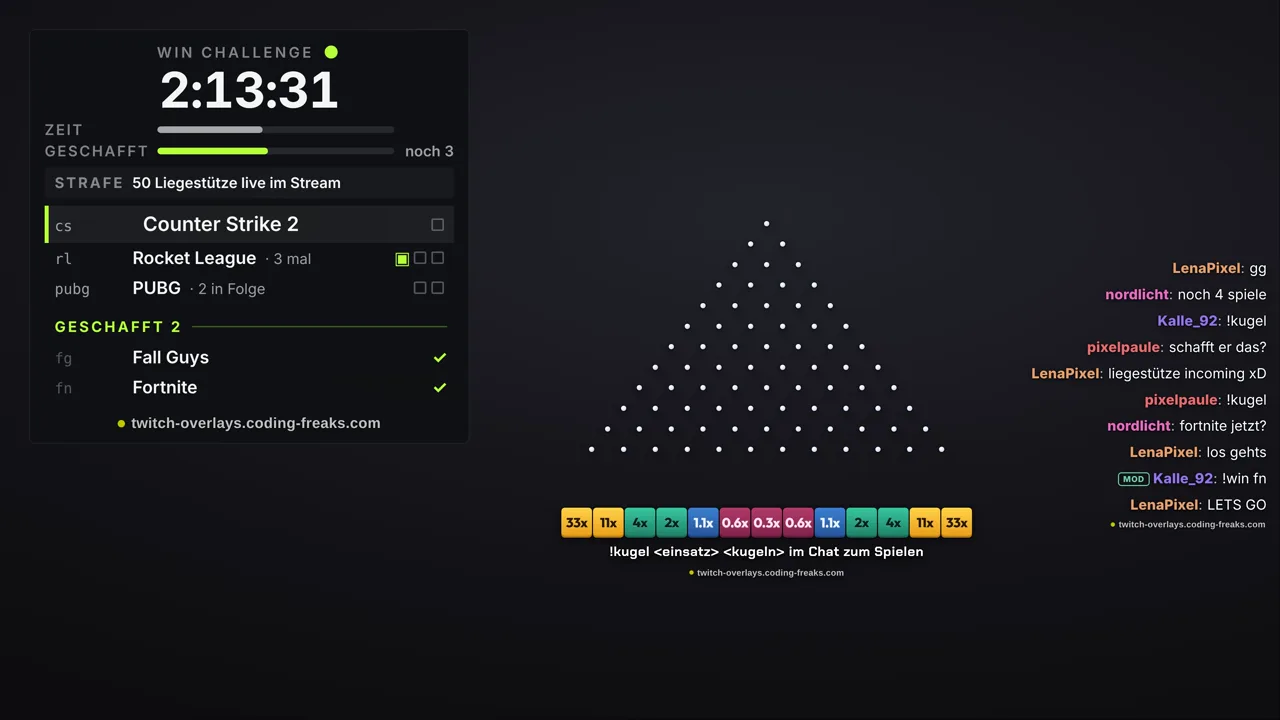
So sehen es deine Zuschauer: die Uhr ganz oben, die Strafe darunter, offene Aufgaben zuerst. -
04
Das Regiepult als Dock in OBS
Das Regiepult ist eine zweite Seite neben dem Overlay, die
host.html. Sie kommt nicht in eine Szene, sondern als Dock in die OBS-Oberfläche. Am Ende der Einrichtung trägst du im Hub einmal den Pfad deines Ordners ein, dann steht dort beim Regiepult die fertige Adresse zum Kopieren. In OBS oben in der Menüleiste auf Docks, dann Benutzerdefinierte Browser-Docks (bis OBS 29 steht der Eintrag unter Ansicht). Einen Namen eintragen, zum Beispiel Win Challenge, die Adresse aus dem Hub einfügen, Übernehmen. Kopier die Adresse wirklich aus dem Hub und bau sie nicht selbst: Dock und Quelle finden sich nur, wenn beide Adressen dieselbe Form haben, und bei einer Quelle mit Lokale Datei beginnt die richtige Form mithttp://absolute/.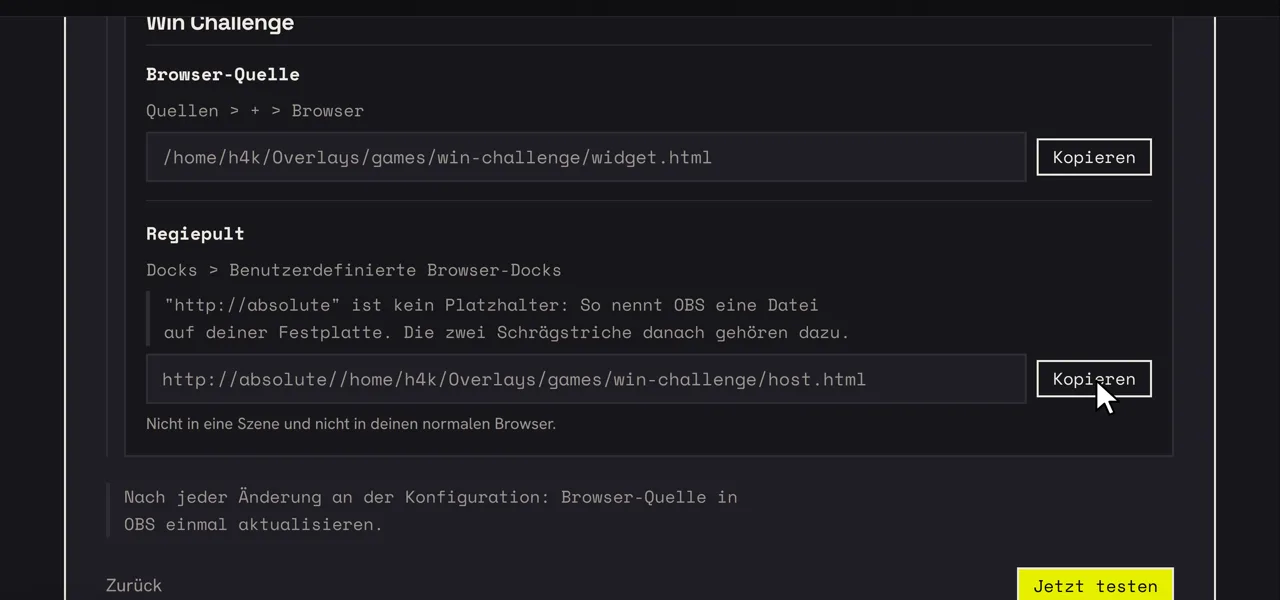
Oben die Adresse für die Quelle, unten die für das Dock. Das http://absolute ist kein Platzhalter, so nennt OBS eine Datei auf deiner Festplatte. 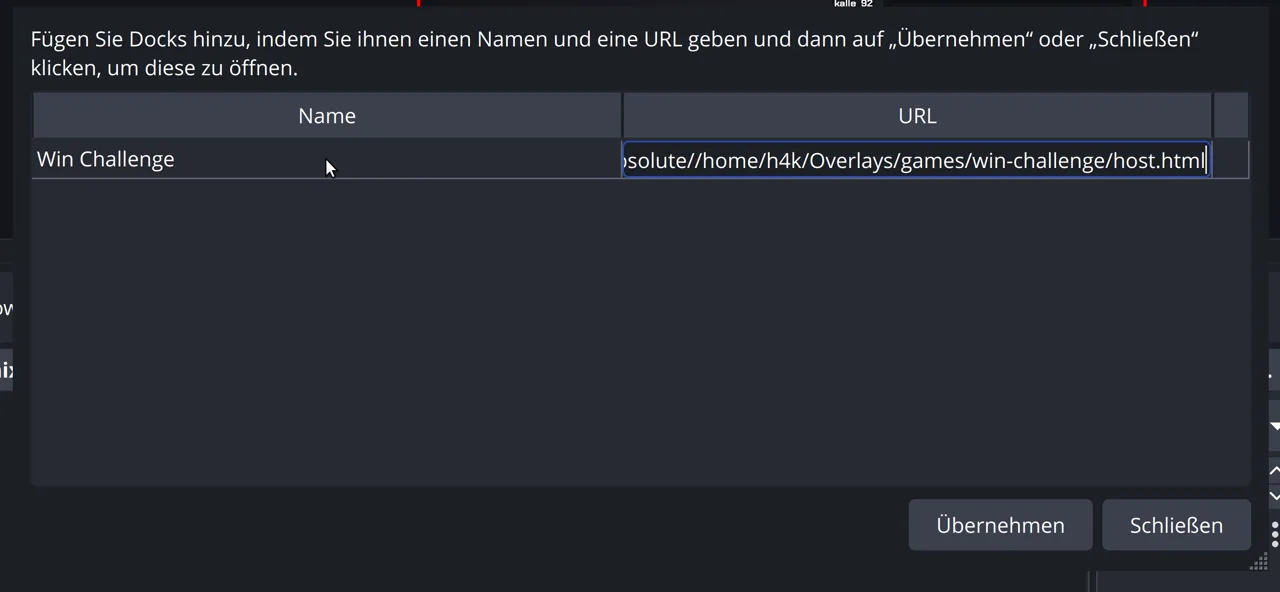
Name, Adresse, Übernehmen. Das Dock geht danach als eigenes Fenster auf. -
05
Das Dock neben die Vorschau setzen
Das neue Dock schwebt zuerst als eigenes Fenster. Ein Doppelklick auf seine Titelleiste dockt es an, danach ziehst du die Kante zur Vorschau so weit auf, dass die Knöpfe gut lesbar sind. Oben im Pult steht verbunden, sobald es das Overlay gefunden hat. Steht dort etwas anderes, ist fast immer die Adresse selbst gebaut statt aus dem Hub kopiert. Im Stream taucht das Dock nie auf, es ist ein Teil von OBS und keine Quelle.
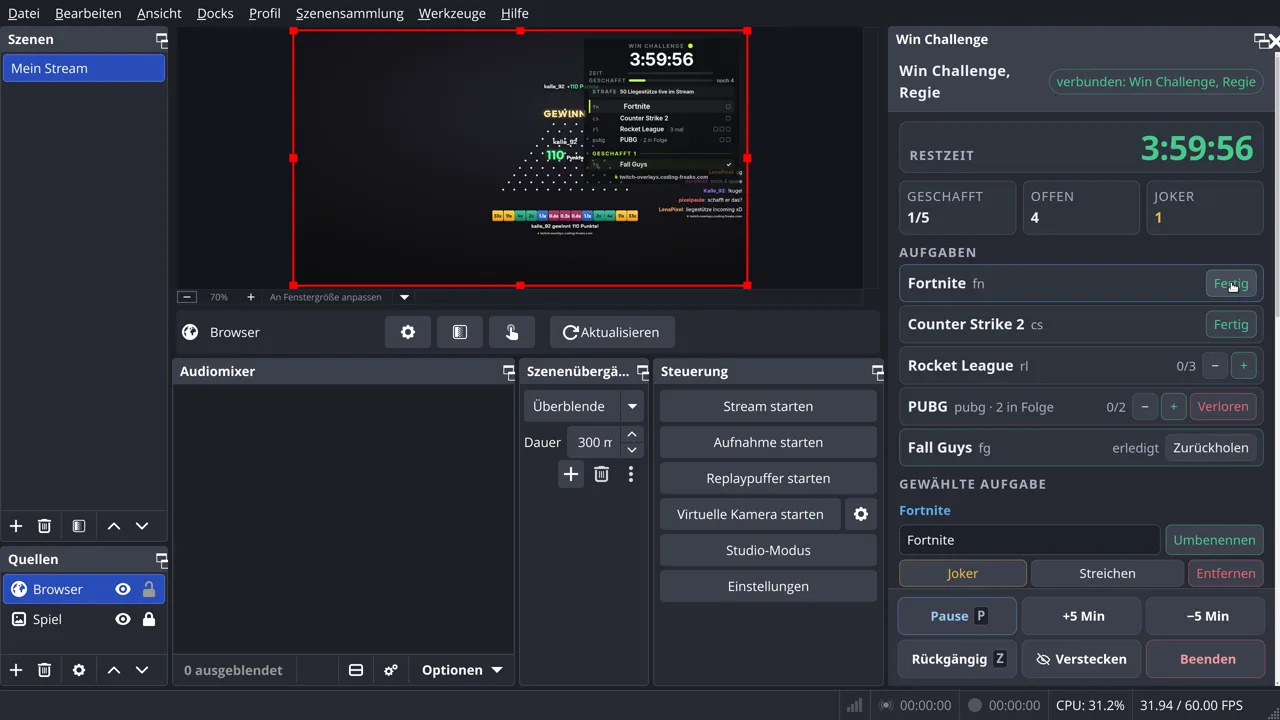
Links die Vorschau mit dem Overlay, rechts das Pult. Was du dort klickst, steht im selben Moment im Bild. -
06
Den Lauf fahren
Start drückt die Uhr los. Eine Aufgabe, die einmal geschafft werden muss, hat einen Knopf Fertig. Zähler haben Minus und Plus und haken sich beim Ziel selbst ab. Serien haben dazu Verloren, das den Zähler auf null zurücksetzt. Ein Klick auf den Namen einer Zeile wählt sie aus, und im Block Gewählte Aufgabe darunter liegen Joker, Streichen und Umbenennen. Unten sitzen Pause (Taste P), Zeit gutschreiben oder abziehen in Schritten von fünf Minuten, und Rückgängig (Taste Z). Sind alle Aufgaben erledigt, wird aus Beenden der grüne Knopf Sieg sichern, und erst der zieht die Endkarte.
-
07
Deine Mods im Chat
Wer nicht am Pult sitzt, meldet im Chat.
!winzählt einen Sieg auf der aktiven Aufgabe,!win pubgauf einer bestimmten, das Kürzel steht in der Liste vor jeder Zeile.!failmeldet eine Niederlage und setzt eine Serie zurück,!undonimmt die letzte Aktion zurück. Seltenes läuft über!wc, zum Beispiel!wc pause,!wc zeit +30moder!wc ende. Ab Werk dürfen das Mods und du. Melden zwei Mods denselben Sieg im selben Moment, zählt er nur einmal.
Häufige Fragen
// Kurz erklärt
Was passiert, wenn OBS abstürzt?
Nichts Schlimmes. Die Uhr rechnet gegen eine echte Uhrzeit und nicht gegen die Zeit, die das Overlay geöffnet war. Nach einem Neustart, einem Szenenwechsel oder einem Neuladen der Quelle steht sie auf die Sekunde dort, wo sie stehen muss, und die Liste ist unverändert.
Und wenn die Zeit abläuft?
Ab Werk läuft der Lauf weiter, und die Uhr zählt rot die Überzeit nach oben. Im Hub kannst du stattdessen einstellen, dass der Lauf beim Ablauf sofort verloren ist oder die Uhr einfach stehen bleibt. Beendet wird ein Lauf nie von selbst, sondern mit Sieg sichern, Beenden oder !wc ende.
Zählt ein Joker als geschafft?
Er erfüllt die Aufgabe für den Sieg, zählt in der Anzeige aber nicht zu den geschafften. Wer mit einem Joker gewinnt, sieht auf der Endkarte zum Beispiel 4 von 5, und das ist ehrlich: eine Aufgabe wurde übersprungen, nicht gespielt.
Geht das auch zu mehreren?
Ja, es gibt einen Team-Modus mit Teilnehmern, Zuteilung und einer Teamleiste. Jeder Teilnehmer darf dabei seine eigenen Aufgaben auch ohne Mod-Rechte melden. Wichtig: jedes Overlay zeigt, was in seinem eigenen Chat gemeldet wurde, es gleicht sich nicht mit den Overlays der anderen ab.
Kann ich Aufgaben mitten im Lauf ändern?
Ja. Unten im Pult legst du neue an, die Zeilen lassen sich umbenennen, streichen oder entfernen, und im Chat geht das mit !addchal, !wc name, !wc tausch oder !wc ziel. Das Kürzel einer Aufgabe bleibt dabei gleich, damit !win weiter trifft.
Win Challenge
Dieses Overlay ansehen und herunterladen.