
Pomodoro-Timer in OBS einrichten
Ein Timer für Fokus und Pause, und eine Liste, in die dein Chat seine Ziele schreibt.
Der Fokus-Raum ist ein Pomodoro-Timer als Overlay für OBS, gebaut für Study-with-me- und Co-Working-Streams. Der Timer teilt deinen Stream in Fokus und Pause, ab Werk 50 und 10 Minuten. Deine Zuschauer schreiben ihre Ziele mit !task in den Chat und haken sie mit !done ab. Du steuerst alles in einem Dock in OBS: Timer starten, eigene Ziele eintragen, Aufgaben aus dem Chat abhaken. Das Overlay ist kostenlos, braucht kein Konto und keinen Bot und gibt es auf Deutsch und Englisch.
Mit KI lesen
Video-Anleitung
Schritt für Schritt
// So gehts
-
01
Im Config Hub einrichten
Öffne den Config Hub, wähl den Fokus-Raum, trag deinen Twitch-Kanal ein und klick auf Weiter. Unter Aussehen und Platz wählst du schon hier, ob die Karten links oder rechts im Bild stehen, ob deine eigenen Ziele eine eigene Karte bekommen und ob schwebende Blasen mit den Avataren deiner Zuschauer durchs Bild ziehen. Hackerl bei den Nutzungsbedingungen, einen Ordner wählen und speichern. Der Hub braucht Chrome oder Edge.
-
02
Als Browser-Quelle in OBS
In OBS bei Quellen auf das Plus, dann Browser. Hackerl bei Lokale Datei und die
widget.htmlaus dem Ordnergames/coworkingwählen, Breite 1920, Höhe 1080, OK. Der Fokus-Raum liegt als durchsichtige Fläche über deiner Szene, nur die Karten mit Timer und Aufgaben sind zu sehen. Wer bei einem der Handgriffe hängt, findet sie in der allgemeinen Anleitung für Browser-Quellen ausführlich. -
03
Das Regiepult als Dock in OBS
Den Fokus-Raum bedienst du im Regiepult, einer zweiten Seite neben dem Overlay, der
host.html. Sie kommt nicht in eine Szene, sondern als Dock in die OBS-Oberfläche. Trag im Hub beim OBS-Schritt einmal den Pfad zu deinem Ordner ein, dann steht dort beim Regiepult die fertige Adresse zum Kopieren. In OBS oben in der Menüleiste auf Docks, dann Benutzerdefinierte Browser-Docks (bis OBS 29 steht der Eintrag unter Ansicht). Einen Namen eintragen, die Adresse aus dem Hub einfügen, Übernehmen. Kopier die Adresse wirklich aus dem Hub: Dock und Quelle finden sich nur, wenn beide Adressen dieselbe Form haben.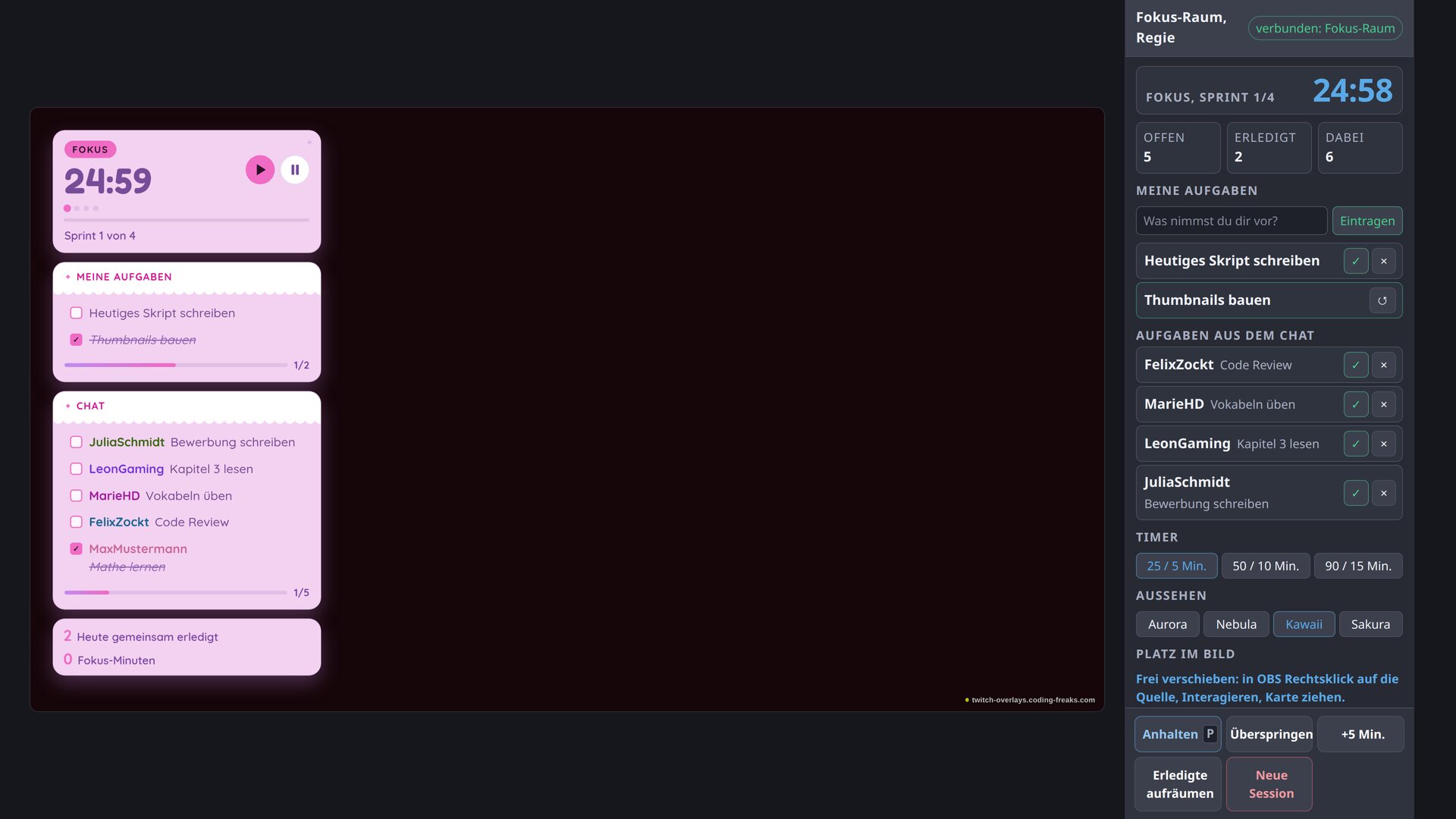
Links das Overlay im Bild, rechts das Regiepult als Dock in OBS. -
04
Timer starten und steuern
Im Regiepult wählst du unter Timer die Länge: 25 und 5 Minuten, 50 und 10 oder 90 und 15. Dann Fokus starten. Eine Session hat ab Werk vier Fokusblöcke mit je einer Pause dazwischen, die Punkte unter der Uhr zeigen, welcher gerade läuft. Anhalten hält die Uhr an, Weiter setzt sie fort, die Taste P macht dasselbe, solange das Dock den Fokus hat. Überspringen beendet den laufenden Block, +5 Min. verlängert ihn. Neue Session leert die Tafel und fragt vorher einmal nach. Deine Mods können den Timer auch im Chat steuern:
!timer 25/5/4startet 25 Minuten Fokus, 5 Minuten Pause und vier Blöcke, dazu!pause,!resumeund!skip. -
05
Die Aufgabenliste im Chat
Jeder Zuschauer schreibt sein Ziel mit
!taskin den Chat, zum Beispiel!task Kapitel 3 lesen. Mehrere Ziele auf einmal gehen mit Komma:!task Mails, Sport, Vokabeln.!donehakt das jüngste offene Ziel ab,!done 2das zweite. Erledigtes bleibt durchgestrichen stehen, und die Karte unten zählt, was der ganze Chat heute geschafft hat.!edit 2 neuer Textändert ein Ziel,!remove 2löscht es,!focus 1hebt das Ziel hervor, an dem jemand gerade sitzt. Die Befehle heißen so wie in den meisten Co-Working-Streams, dein Chat muss also nichts neu lernen. Die deutschen Namen gehen zusätzlich:!aufgabe,!fertig,!entfernen. -
06
Eigene Ziele und Moderation im Dock
Deine eigenen Ziele trägst du im Regiepult unter Meine Aufgaben ein, ohne in deinen Chat zu tippen. Mit dem Häkchen hakst du sie ab, mit dem Kreuz löschst du sie. Darunter stehen die Aufgaben aus dem Chat. Auch dort hakst du ab oder löschst eine Zeile, die nicht in den Stream gehört. Erledigte aufräumen nimmt alle abgehakten Ziele von der Tafel, die offenen bleiben. Im Chat geht dasselbe für Mods mit
!cleardone,!clearfür alle Aufgaben und!adel namefür die Aufgaben eines Zuschauers. -
07
Aussehen und Platz im Bild
Unter Aussehen im Regiepult wechselst du zwischen vier Designs: Aurora und Nebula sind dunkel, Kawaii und Sakura hell und verspielt. Unter Platz im Bild stellst du alle Karten nach links oder rechts. Frei verschieben geht direkt in OBS: Rechtsklick auf die Quelle, Interagieren, und dann jede Karte mit der Maus an ihren Platz ziehen. Die Position bleibt nach einem Neustart erhalten. Positionen zurücksetzen im Regiepult holt alle Karten zurück. Was du im Dock wählst, gilt, bis du dieselbe Einstellung im Hub änderst.
Häufige Fragen
// Kurz erklärt
Bleiben die Aufgaben nach einem Neustart von OBS erhalten?
Ja. Der Fokus-Raum speichert Aufgaben, Timer und die Zahl der erledigten Ziele im Browser-Speicher von OBS. Nach einem Neustart läuft der Timer an der Stelle weiter, an der er stand. War OBS in der Zwischenzeit zu, springt er höchstens einen Block weiter. Leer wird die Tafel erst mit Neue Session im Regiepult oder !reset im Chat.
Brauche ich einen Bot wie Streamer.bot oder Nightbot?
Nein. Der Fokus-Raum liest den Twitch-Chat direkt mit, und Timer, Aufgaben und Regiepult laufen ohne Bot. Einen Bot brauchst du nur, wenn das Overlay auch in den Chat schreiben soll, etwa die eigenen Ziele bei !check oder eine Nachricht beim Start einer Pause.
Wie viele Aufgaben kann ein Zuschauer eintragen?
Ab Werk 20 offene Ziele je Zuschauer, dazu 3 Sekunden Cooldown zwischen zwei !task, damit niemand die Liste flutet. Beides stellst du im Hub unter Alle Einstellungen dieses Overlays um. Dort lassen sich auch die Befehle umbenennen, falls ein anderes Overlay im selben Stream schon auf !task hört.
Welche Pomodoro-Länge passt für einen Lernstream?
25 Minuten Fokus und 5 Minuten Pause sind das klassische Pomodoro und passen für kurze Lerneinheiten. 50 und 10 sind auf Twitch verbreitet, weil die Pause lang genug zum Plaudern mit dem Chat ist. 90 und 15 passen für tiefe Arbeit, bei der man selten unterbrochen werden will. Im Regiepult wechselst du jederzeit, die neue Länge gilt ab dem nächsten Block.
Gibt es den Fokus-Raum auf Englisch?
Ja. Im Config Hub stellst du die Sprache auf English, dann sind Overlay, Regiepult und Chatnachrichten englisch. Die Befehle !task, !done und !check heißen in beiden Sprachen gleich.
Fokus-Raum
Dieses Overlay ansehen und herunterladen.