
Fokus-Raum Twitch-Overlay
Ein Pomodoro-Timer für alle, eigene Aufgabenlisten für dich und deinen Chat.
Ein ruhiges Co-Working- und Study-Overlay: der Timer teilt den Stream in Fokus- und Pausenphasen, jeder trägt seine Ziele per Chat ein und hakt sie selbst ab. Ein gemeinsames Board zählt, was der Raum heute geschafft hat. Vier Themes, alle auf Kontrast geprüft.
Einrichtung im Browser, rund drei Minuten. Am einfachsten in Edge oder Chrome.
Anleitung mit Video (3:05)Pomodoro-Timer in OBS einrichten
!task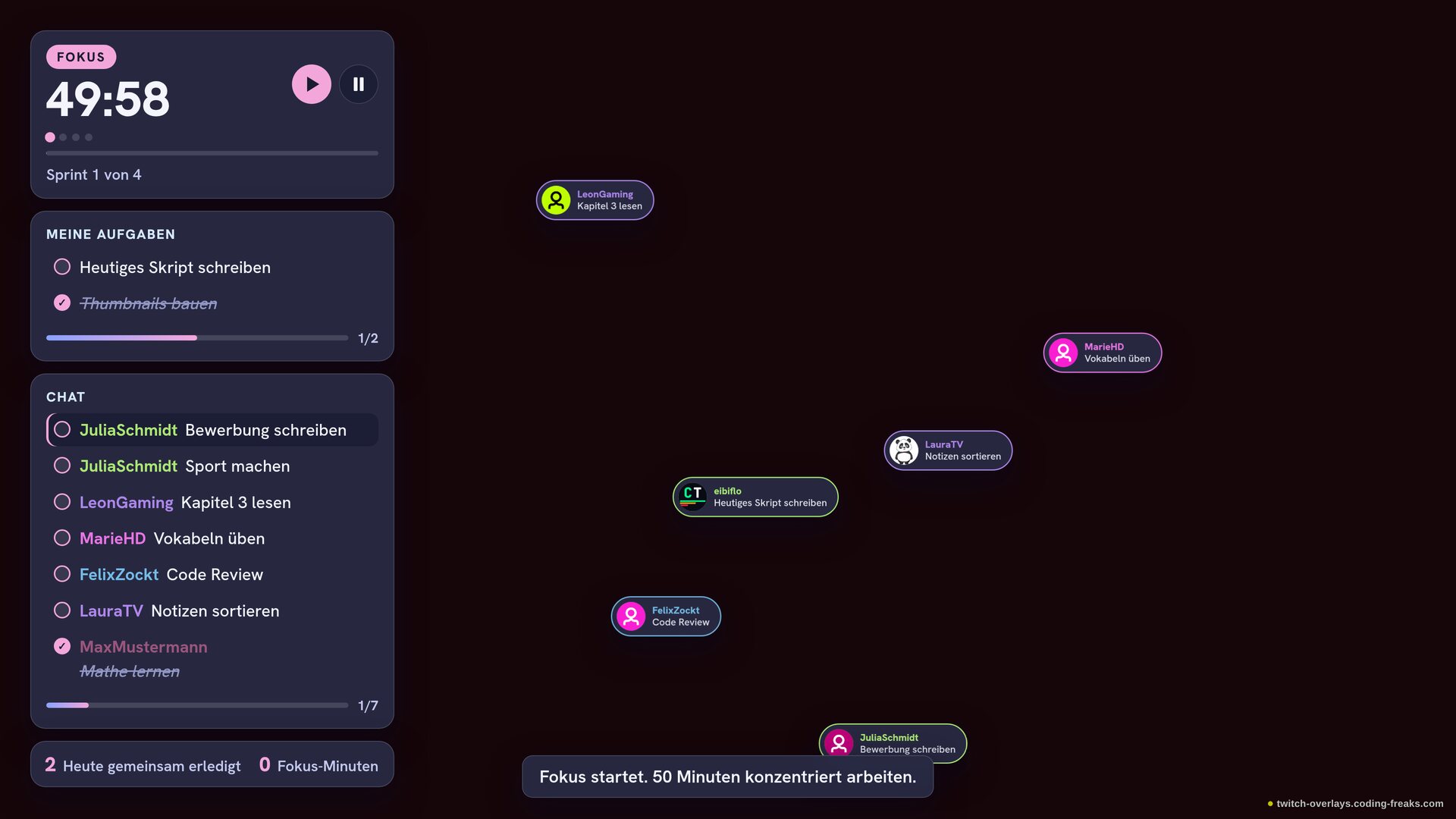
Was das Overlay macht
// Kurz gesagt
Niemand arbeitet gern allein, und genau das nimmt dieses Overlay weg: dein Chat sitzt mit am Tisch, ob beim Co-Working, Study-with-me oder Body-Doubling. Der Timer strukturiert die Session in Fokus- und Pausen-Sprints, zum Beispiel 50 Minuten Fokus und 10 Minuten Pause, während der Chat gemeinsam arbeitet. Jeder Zuschauer legt mit !task eigene Ziele an und hakt sie mit !done ab, also mit den Befehlen, die dein Chat aus anderen Co-Working-Streams kennt. Du selbst steuerst alles im Regiepult, einem OBS-Dock: Timer starten, anhalten, überspringen, eigene Ziele eintragen, Chat-Aufgaben abhaken oder löschen. Erledigte Aufgaben bleiben als sichtbarer Beweis durchgestrichen stehen, eine gemeinsame Zähler-Leiste feiert den Fortschritt des ganzen Chats. Optional driftet pro Zuschauer eine kleine Bubble mit Avatar und aktueller Aufgabe über die Szene und poppt beim Erledigen. Vier eingebaute Themes von dunklem Blau über Violett bis Pastell und Cozy-Pink sind frei erweiterbar und alle auf WCAG-Kontrast geprüft, mit großer, gut lesbarer Schrift. Jede Karte, ob Timer, Aufgabenliste oder Board, lässt sich per config.js frei in eine Ecke oder an eine Kante des Bildschirms legen. Aufgaben und Statistik überleben jeden OBS-Reload.
Features
// Was drin ist
So läuft eine Runde
// Schritt für Schritt
Chat-Befehle
// Was deine Community tippt
| Befehl | Wer | Wirkung |
|---|---|---|
!task <Ziel> | Zuschauer | Aufgabe zur eigenen Liste hinzufügen, mehrere mit Komma |
!done [Nr] | Zuschauer | Aufgabe abhaken, ohne Nummer die jüngste offene |
!focus <Nr> | Zuschauer | Die Aufgabe markieren, an der man gerade arbeitet |
!check | Zuschauer | Eigene offene Aufgaben im Chat anzeigen |
!timer <F>/<P>/<S> | Mod | Pomodoro-Session starten, zum Beispiel 50/10/4 |
!pause / !resume | Mod | Timer anhalten und wieder fortsetzen |
!reset | Mod | Session zurücksetzen und das Board leeren |
Wichtige Einstellungen
// Was du in der config.js anpasst
theme- Look: aurora, nebula, kawaii oder sakura (erweiterbar)
layout- Position jeder Karte: links, rechts, oben, unten oder Ecken
position- Seite für alle Karten: links oder rechts (auch im Regiepult umstellbar)
focusMin- Länge einer Fokusphase in Minuten
breakMin- Länge einer Pause in Minuten
sprints- Anzahl der Fokus-Sprints pro Session
enableBubbles- Schwebende Aufgaben-Bubbles ein- oder ausschalten
showHostList- Eigene Aufgaben des Streamers in separater Karte
maxTasksPerUser- Maximale offene Aufgaben pro Zuschauer
Screenshots
// Aus dem Overlay